



Schritt 1: Grundlegende Umgebungs- und Verbindungsprüfungen
Die meisten Fehlfunktionen von Touchscreens werden durch äußere Umwelteinflüsse oder schlechte Verbindungen verursacht. Überprüfen Sie zunächst Folgendes:
Reinigen Sie den Bildschirm und beseitigen Sie Störungen: Verwenden Sie ein Mikrofasertuch, um Öl, Schweiß oder Wassertropfen von der Bildschirmoberfläche zu entfernen, da diese die kapazitiven Signale stören können. Achten Sie außerdem darauf, dass übermäßig dicke Schutzfolien entfernt werden, und vermeiden Sie die Bedienung während des Ladevorgangs (insbesondere mit nicht originalen Ladegeräten), um Stromstörungen zu verhindern, die zu einem Drift des Touchscreens führen könnten.
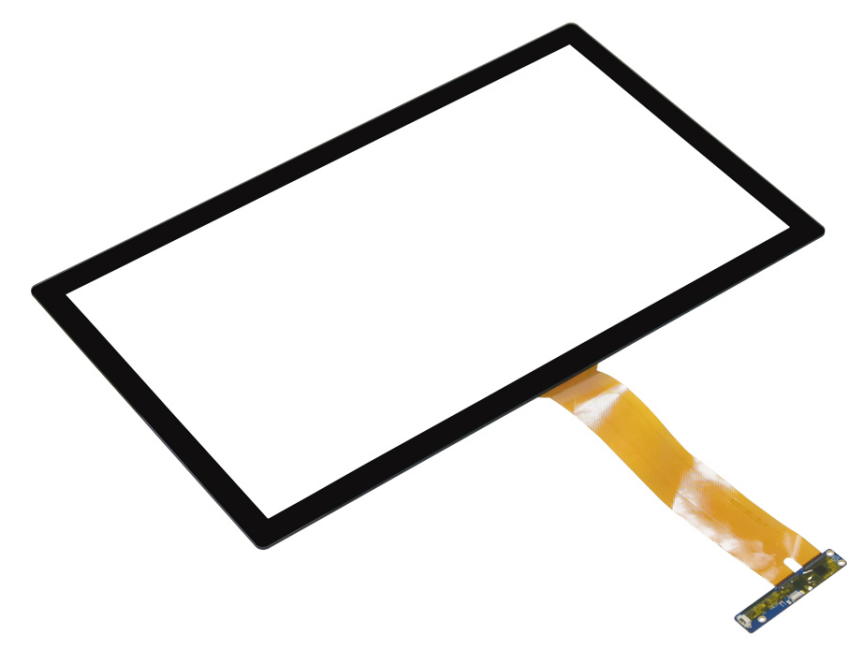
Überprüfen Sie die Kernverbindungen: Stellen Sie sicher, dass das FPC-Kabel (flexible Leiterplatte) zwischen Touchscreen und Hauptcontroller fest sitzt. Falls es locker ist, versuchen Sie, es neu anzuschließen. Es wird außerdem empfohlen, die Steuerkarte auf etwaige Fehler zu überprüfen.
Überprüfen Sie das System und die Treiber: Stellen Sie sicher, dass die Touch-Funktion nicht durch das System oder physische Tasten deaktiviert ist, und versuchen Sie, den HID-konformen Touchscreen-Treiber im Geräte-Manager zu deinstallieren und neu zu installieren.
Schritt 2: Rohdaten erfassen und analysieren
Dies ist der Kern der Diagnose von Hardwareproblemen. Diagnosewerte können durch spezifische Operationen abgerufen werden, wie in Ihrer bereitgestellten Dokumentation beschrieben.
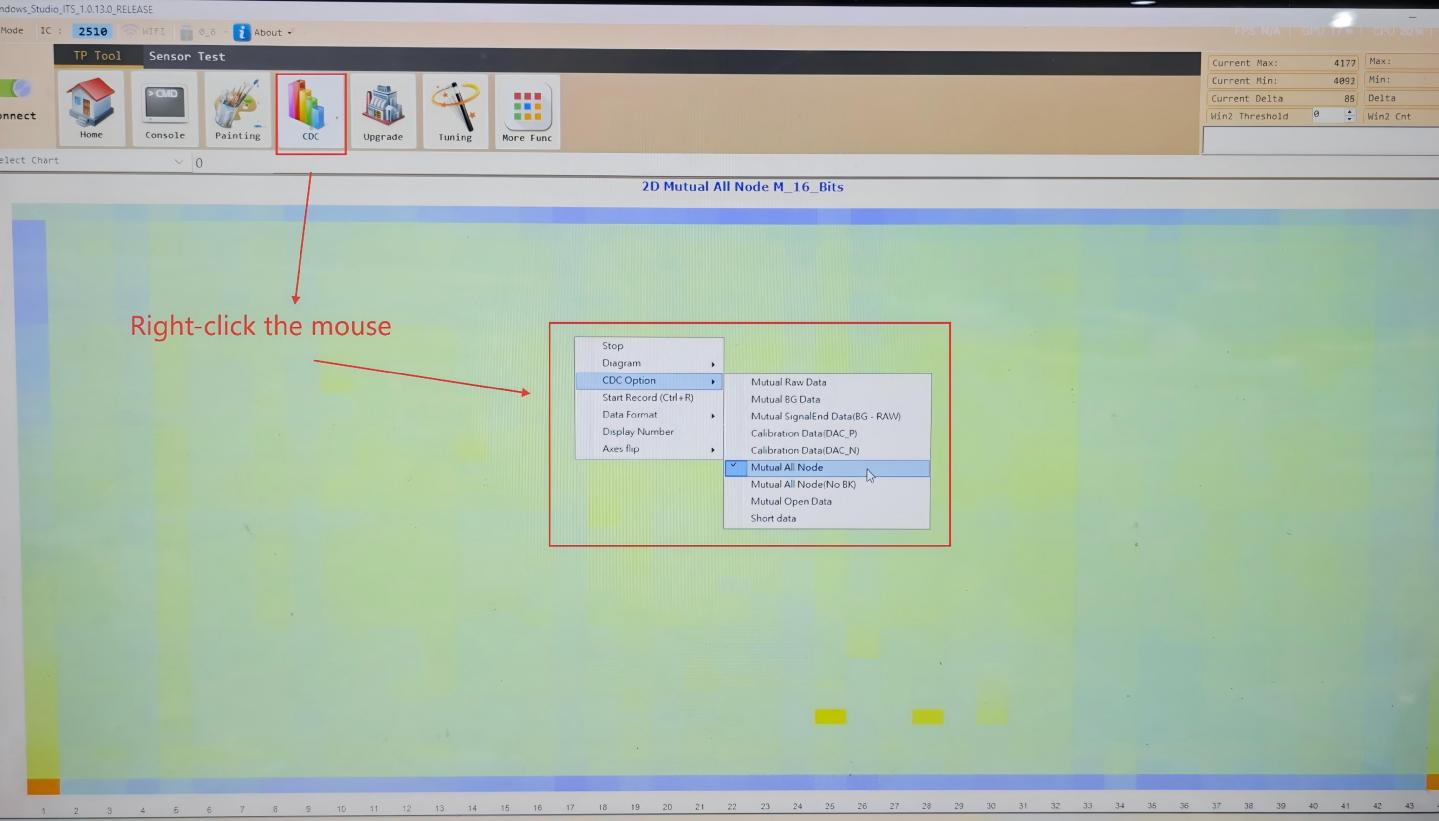
Bedienung: Befolgen Sie die Anweisungen im Handbuch des ILITEK-Tools, um die Diagnosewerte durch Ziehen und Ablegen innerhalb eines bestimmten Bildschirmbereichs (z. B. zwischen zwei roten Punkten) anzuzeigen. Durch Ziehen in die entgegengesetzte Richtung wird der Wert ausgeblendet.
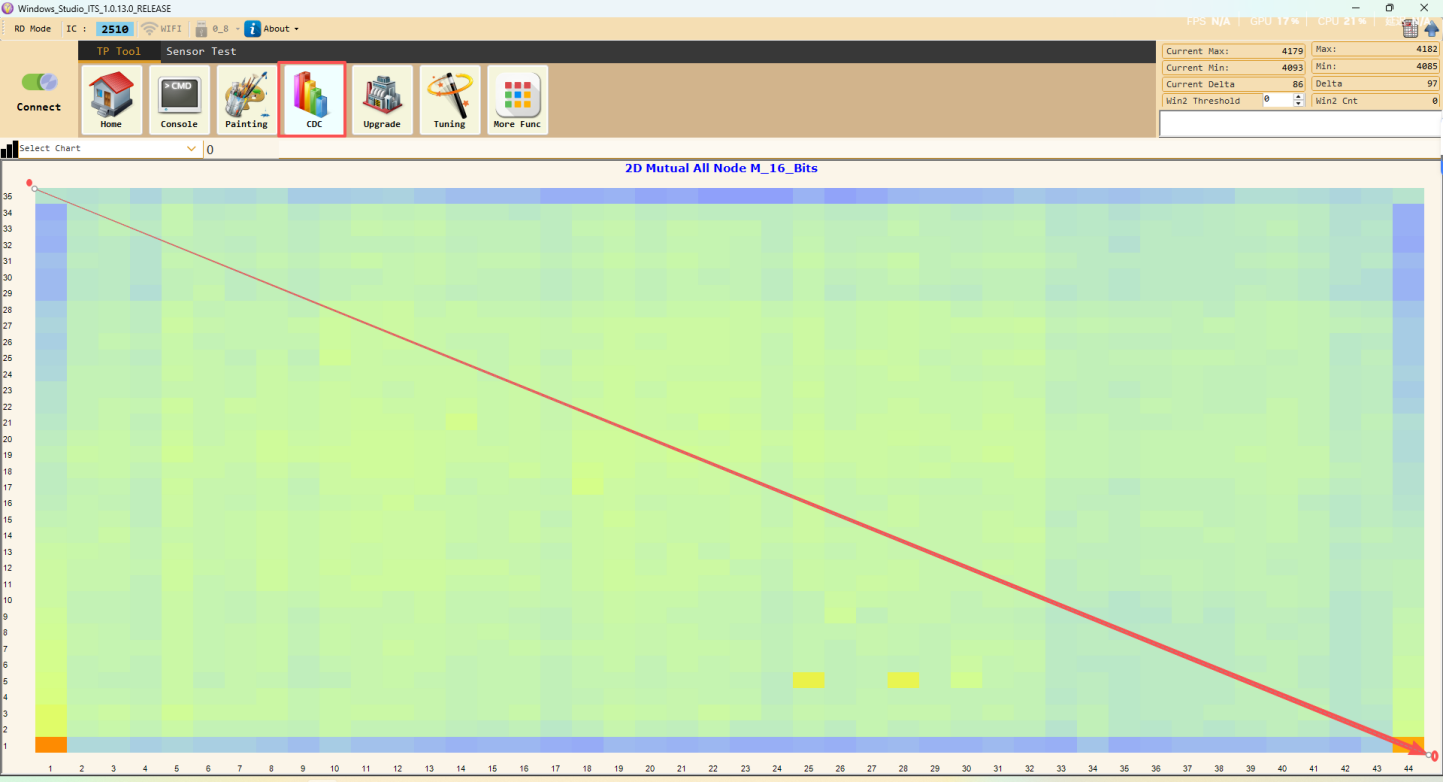
Wertvergleich: Vergleichen Sie den abgelesenen Anfangssignalwert mit einem Referenzwert (in der Regel dem werkseitigen Referenzkapazitätswert) oder beobachten Sie, ob sich der Wert stabil und gleichmäßig ändert.
Beurteilungskriterien: Am Beispiel bestimmter Touchscreen-ICs (z. B. ILI2510) lässt sich zeigen, dass ein zu hoher Rohdatenwert (z. B. ≥ 13000) auf einen Kurzschluss hindeuten kann; ein zu niedriger Wert (z. B. ≤ 8500) hingegen auf eine Unterbrechung. Abnormale Werte verursachen häufig Farbverzerrungen auf dem Bildschirm oder erschweren die präzise Cursorpositionierung.
Schritt 3: Erweiterte Analyse und Fehlerlokalisierung
Falls die grundlegenden Schritte das Problem nicht beheben, können weitere Analysen durchgeführt werden, um die spezifische Fehlerursache zu ermitteln:
Den fehlerhaften Kanal lokalisieren: Mithilfe von Diagnosetools oder durch Auslesen der ersten Informationen aus dem TIC-Ausgang lässt sich feststellen, welcher spezifische Rx- (Empfangs-) oder Tx- (Sende-) Kanal einen Kurzschluss oder eine Unterbrechung aufweist.
Schritt 4: Beschlussfassung und Bestätigung
Fehlerbehebung bei Verkabelungs- und Kabelmanagementproblemen: Bei einer bestätigten Unterbrechung oder schlechten Verbindung kann das FPC-Kabel neu befestigt oder ausgetauscht werden. Bei einem Kurzschluss prüfen Sie die Verkabelung auf Fremdkörper oder Beschädigungen.
Behebung externer Störungen: Um durch Spannungsschwankungen oder statische Aufladung verursachte Störungen zu beseitigen, versuchen Sie, das Metallgehäuse des Geräts zuverlässig zu erden. Dies ist eine wirksame Methode, um elektrostatische Störungen zu eliminieren.
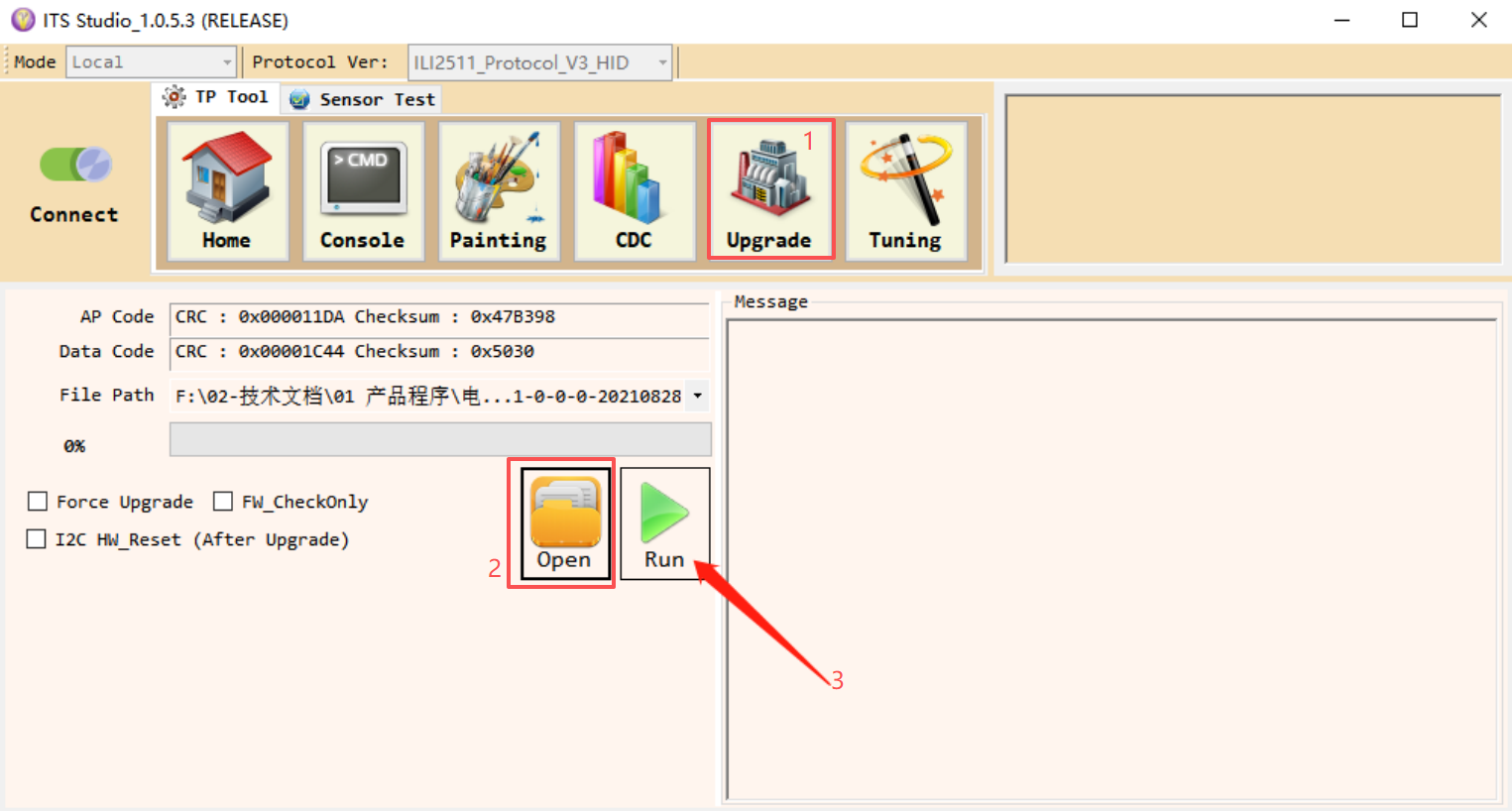
Firmware neu flashen: Nach der Reinigung oder Wartungsarbeiten an den Verbindungen führen Sie ein Firmware-Update/Upgrade des Touchscreens mithilfe einer speziellen Software durch.
Veröffentlichungsdatum: 15. Juli 2026


